

remopiaの始め方(管理者向け)
このページでは、管理者向けのremopiaの始め方を説明します。
1 . 管理画面にアクセスする
下記URLより、管理画面にアクセスしてください。
2 . アカウントを作成する
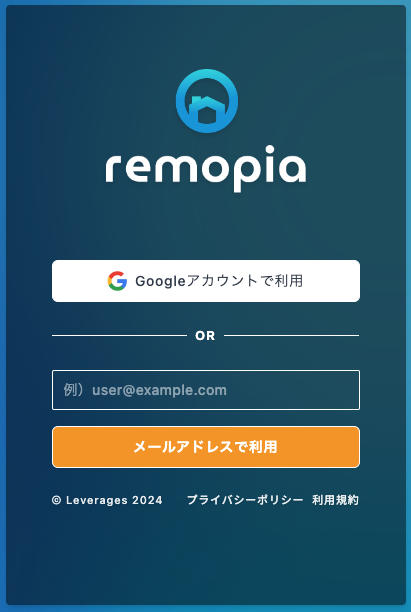
ログイン用のブラウザが立ち上がります。
ログイン方法はこちらの記事をご参考ください。
3 . ワークスペースを新規作成する
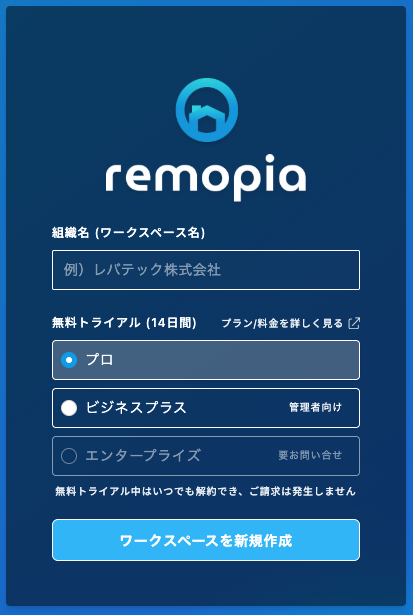
下記を入力し、「ワークスペースを新規作成」を押してください。
- 組織名(ワークスペース名):貴社の正式名称を入力してください。
- プラン:プロ/ビジネスプラスのいずれかを選択してください。トライアル期間中は、何度でも自由にプランの変更が可能です。
※エンタープライズプランをご利用の場合は、担当者にお問い合わせください。
4 . ワークスペースにメンバーを招待する
ワークスペース作成が完了したら、Web管理画面が開きます。PCログを取得したいメンバーを招待してください。
メンバー招待方法は、 メンバーを招待する方法 を参照ください。
5 . メンバーはアプリインストール&ログインを行う
メンバーのremopiaの始め方は、remopiaの始め方(メンバー向け)の記事をご参考ください。
※インストール時、お使いのOSによっては、 PC が保護されましたとポップアップが立ち上がりますが、「詳細情報⇒実行」を押してください。
※macで使用する場合はアプリをダウンロード後、プライバシーとセキュリティよりアクセシビリティ及び、画面収録とシステムオーディオ録音を許可してください。
6 . メンバーがログインを完了しているか確認する
メンバーがアプリに正しくログインできている場合、タイムラインにPCログが表示されます。
表示されない場合、ログインができていない、セキュリティツールにて制御されている等の問題が考えられます。ご確認をお願いいたします。